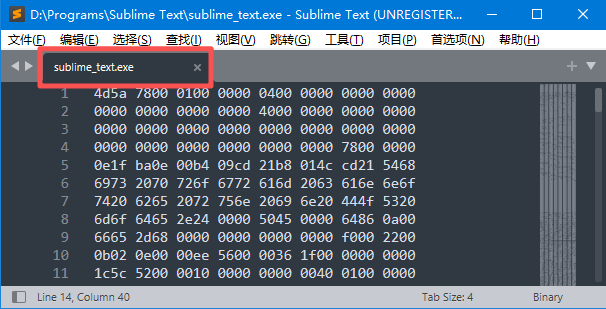
Ctrl+H打开“查找替换”页面。0fb6 5105 83f2 01
"Replace"处填入
c641 0501 b200 90
或
c641 0501 4885 c0
点"Replace"。
Ctrl+S保存,删掉这个副本,再点进"sublime_text.exe"就没有提示了。开始之前,先了解Sublime_Text(下文简称为ST)是什么:一个极轻量、拓展性强的代码编辑器。就算不写代码,你也可以使用它的基础功能——即作为文本编辑器代替记事本。
如果你还没有一个的话,资源:tttfiles.pages.dev/Sublime_Text/Sublime_Text
参考:www.cnblogs.com/ganhuo1/p/20097642
开头所示“资源”处网页已经有我手动操作破解的压缩包了,不想体验自己操作的乐趣可直接跳过这一部分。
ST作为一个收费软件使用,免费版虽然无限期但时常有弹窗骚扰。

先不要伤心、真伤心,略施小计把这个提示抹除:
Ctrl+H打开“查找替换”页面。0fb6 5105 83f2 01
c641 0501 b200 90
c641 0501 4885 c0
Ctrl+S保存,删掉这个副本,再点进"sublime_text.exe"就没有提示了。默认无中文可选。其实汉化用处不大,作为参考。
现在着手把ST改造成编译器!首先,你需要:tttfiles.pages.dev/mingw64
简单来说,
MinGW-w64 是 Minimalist GNU for Windows 的缩写,它是一个开源的 C/C++ 编译器工具链,旨在将 GNU 编译器集合(GCC)移植到 Windows 平台上。MinGW-w64 可以编译生成 32 位和 64 位的可执行程序。源自:bing.com
总之,可爱的vscode和ST没有它就跑不起来,只是一个普通的编辑器,无法生成可执行文件,无法测试代码。
说了这么多,应该已经下好了这玩意对吧。有两种方法:
下面开始详细介绍。
打开下载好的mingw64,bin->g++.exe,对其使用Shift+右键选择“复制文件地址”。
然后进行如下操作:
g++.exe地址。接下来在ST中进行配置:
Ctrl+S保存,取个名字,如"C++",注意不要删除其后缀"sublime-build"。做完这些事情,你就可以将ST作为C++编译器使用了。按Ctrl+Shift+B查看"Run"(编译运行)和"RunOnly"(只运行)项,选中即可。
当然,还可以绑定快捷键使用。
依次按下alt->N,进入快捷键设置,在右侧粘贴此处代码并保存。
说明:“编译+运行”为ctrl+alt+N;“仅运行”为alt+N,“仅编译”为alt+M,“调试”为ctrl+alt+m,还有可以选择以上全部的“菜单”ctrl+alt+b
当然其中还是有自定义的空间的,你可以修改"keys"后的中括号来绑定不同的快捷键,看后面的"Run"、"RunOnly"即可。
特别说明的是最后一个是调出菜单,就像没设置的Ctrl+Shift+B一样。
打开下载好的mingw64,bin->g++.exe,对其使用Shift+右键选择“复制文件地址”,返回上一级对bin这个文件夹也进行同样操作。与上个方法不同的是,请你对这两个地址作出修改:把所有的 反斜杠(\)改成 正斜杠(/)或 双反斜杠(\\)。仅作示例:F:\ttt\mingw64\bin\g++.exe改为 F:/ttt/mingw64/bin/g++.exe 或 F:\\ttt\\mingw64\\bin\\g++.exe。
之后操作与上个方法大多相同,但请略过添加环境变量的部分,直接参考上个方法的“配置ST”部分进行操作。不同的是,请使用此处代码粘贴到弹出窗口,并对粘贴的代码作出修改:使用Ctrl+H把<你的g++地址>和<你的bin地址>对应改成你的处理过的真实地址。
快捷键可直接使用法1代码,操作相同,无须担心。
没有插件几乎可以说是没有灵魂的。最简单的,“汉化”部分安装的就是插件。比如现在在ST写这篇文章的我,如果没有HTML代码补全插件,手动打成对标签想必令人头晕眼花。
这个部分不会有太多的教程,大家可以探索一下。
仅分享如何快速安装插件:
Ctrl+Shift+P打开命令面板,输入"Package",选择弹出候选项的"Package Control: Install Package",稍等一会在弹出的新窗口输入插件名开始搜索。关于外观:下载好外观插件后在alt打开的菜单处选“首选项”,可见“配色方案”和“主题”。需要注意的是,这两者是不同的选项,一般来说插件都是成套的,两个都选对应的获得最佳效果。
经验之谈:主题推荐One Dark,HTML代码补全推荐Emmet。
第一个用html写的文章,之前都是用markdown写好了转html的……Sublime_Text万岁!